EMIL wird regelmäßig aktualisiert, um Ihnen schnell Verbesserungen, Aktualisierungen und natürlich auch Korrekturen zukommen lassen zu können.
Die Aktualisierungen sind so aufgebaut, dass sie immer alle Änderungen beinhalten und Aktualisierungen daher problemlos auch übersprungen werden können. Aktualisierungen von Modulen, die Ihr System nicht betreffen, da Sie z.B. das betroffene Modul nicht einsetzen, werden automatisch für Sie ausgeblendet.
Wie funktioniert das?
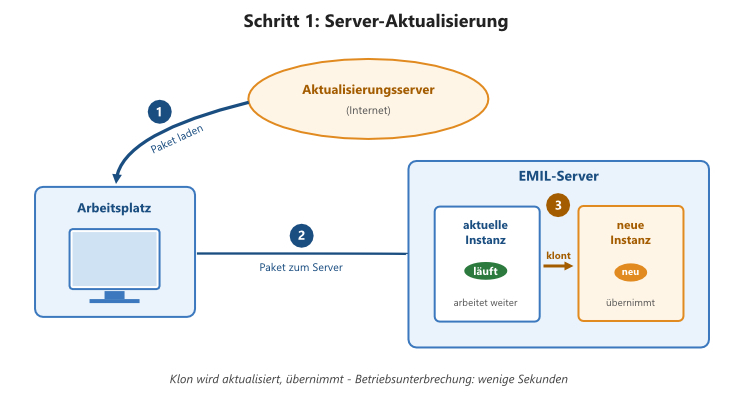
Eine Aktualisierung läuft in zwei Etappen ab - einmal für den Server und einmal für die Arbeitsplätze. Der Ablauf ist so gewählt, dass Sie im Idealfall an Ihrem Arbeitsplatz weiterarbeiten können, während die neue Version eingespielt wird, und dass die eigentliche Betriebsunterbrechung auf wenige Sekunden begrenzt bleibt.
Etappe 1 - Der Server aktualisiert sich selbst
Eine Aktualisierung wird typischerweise von einem beliebigen Arbeitsplatz aus angestoßen - dem PC, an dem die Mitarbeiterin oder der Mitarbeiter gerade sitzt und die Aktualisierungsfunktion aufruft. Dieser Arbeitsplatz lädt das Aktualisierungspaket aus dem Internet (oder Sie haben es vorher manuell heruntergeladen und über die Offline-Variante eingespielt) und überträgt das Paket über das interne Netz an den EMIL-Server der Einrichtung.
Der Server würde sich nun normalerweise selbst beenden, um die Aktualisierung auszuführen - das würde aber bedeuten, dass für die Dauer der Aktualisierung niemand mit EMIL arbeiten kann. Stattdessen geht der Server einen eleganteren Weg: er legt eine Kopie von sich an und lässt diese Kopie das Aktualisierungspaket einspielen, während der laufende Betrieb davon völlig unberührt bleibt. Erst beim Aktivieren wird auf die fertig vorbereitete Kopie umgeschaltet, und nur dieses Umschalten unterbricht den Betrieb - für wenige Sekunden.
Aktualisieren und Aktivieren sind zwei getrennte Schritte
Diese Unterscheidung finden Sie auch im Aktualisierungsdialog wieder, und sie ist der Schlüssel dazu, eine Aktualisierung ohne Störung des Betriebs einzuspielen:
Aktualisieren heißt, dass der Server die neue Version vorbereitet, also die Kopie anlegt und das Aktualisierungspaket einspielt. Das läuft im Hintergrund, ändert am laufenden Betrieb nichts und kann deshalb jederzeit während der Betriebszeit erfolgen.
Aktivieren heißt, dass der Server auf die vorbereitete Version umschaltet. Dafür muss der Serverdienst neu starten. Das dauert nur wenige Sekunden, in denen aber niemand arbeiten kann. Zusätzlich werden dabei laufende RITA-Sitzungen abgebrochen; die betroffenen Patienten müssen sich am Tablet mit derselben PIN neu anmelden, ihre bereits gegebenen Antworten bleiben dabei erhalten. Die Aktivierung sollte deshalb möglichst außerhalb der Betriebszeiten liegen.
Genau darum schlägt EMIL im Dialog vor, die Aktualisierung sofort vorzubereiten, sie aber erst am Abend zu aktivieren. Sie können die Aktivierung auch sofort auslösen, wenn Sie die kurze Unterbrechung bewusst in Kauf nehmen.
Solange eine vorbereitete Aktualisierung auf ihre Aktivierung wartet, öffnet sich statt des Aktualisierungsdialogs ein Hinweis mit Version und Aktivierungszeitpunkt. Dort können Sie die geplante Aktivierung abbrechen: Der Server bleibt dann auf der laufenden Version, die vorbereitete Version wird nicht aktiviert und kann später jederzeit erneut installiert werden. Ist die automatische Aktualisierung (Systemeinstellungen) eingeschaltet, merkt der Server die Version am nächsten Nachmittag erneut vor und aktiviert sie beim darauf folgenden nächtlichen Neustart. Auch der Dialog der Datensicherung zeigt eine wartende Aktivierung an, weil der Serverneustart eine laufende Sicherung abbrechen würde.
Etappe 2 - Die Arbeitsplätze ziehen automatisch nach
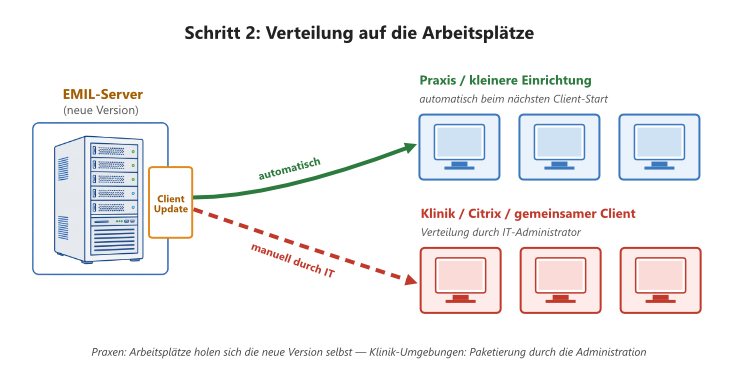
Nach der Server-Aktualisierung liegt am Server eine neue Version vor, aber die Arbeitsplätze (auch der, von dem die Aktualisierung gestartet wurde) laufen noch mit der alten Version. Der neue Server hält für die Arbeitsplätze die passende Client-Version intern bereit: Beim nächsten Start von EMIL prüft der Client automatisch, ob am Server eine neuere Version vorliegt, lädt sie kurz, ersetzt sich selbst und ist sofort einsatzbereit. Sie müssen am Arbeitsplatz nichts weiter tun, als EMIL einmal zu beenden und neu zu starten.
So funktioniert es in nahezu allen Praxen und kleineren Einrichtungen: Die Aktualisierung wird an einem Platz angestoßen, der Server bringt sich auf den neuesten Stand, und jeder einzelne Arbeitsplatz holt sich die neue Version selbst, sobald die Mitarbeiterin oder der Mitarbeiter EMIL das nächste Mal startet.
In Klinik-Umgebungen, in denen ein gemeinsamer Client für alle genutzt wird, sowie in Citrix- oder anderen Terminalserver-Umgebungen, bei denen die Arbeitsplätze zentral ausgerollt werden, ist diese Selbstaktualisierung der Arbeitsplätze in der Regel nicht erwünscht oder technisch unterbunden. Hier übernimmt die IT-Administration die Verteilung der neuen Client-Version - typischerweise über die ohnehin etablierte Softwareverteilung (siehe Softwarepaketierung). Die Server-Aktualisierung selbst läuft in solchen Umgebungen genauso ab wie in einer Praxis.
Nutzung in EMIL
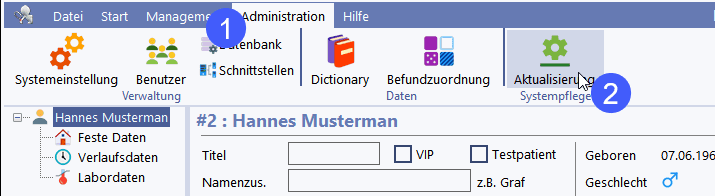
Unter Administration (1) / Aktualisierung (2) finden Sie die Aktualisierungsfunktion:.
Hinweis: Die Möglichkeit, EMIL von Ihrem Arbeitsplatz aus zu aktualisieren kann von Ihrer IT deaktiviert sein, wenn diese Ihre Arbeitsplätze über eine zentrale Softwareverteilung aktuell hält. Dann ist die im folgenden beschriebene Funktion für Anwender ausgeblendet.
Bitte beachten Sie, dass wie eingangs beschrieben die Aktualisierung nur einmalig von einem beliebigen Arbeitsplatz aus durchzuführen ist! Damit Sie vor Durchführung der Aktualisierung sehen können, welche Verbesserungen durch die Aktualisierung anstehen, zeigt die Aktualisierungsfunktion dies vorab an.
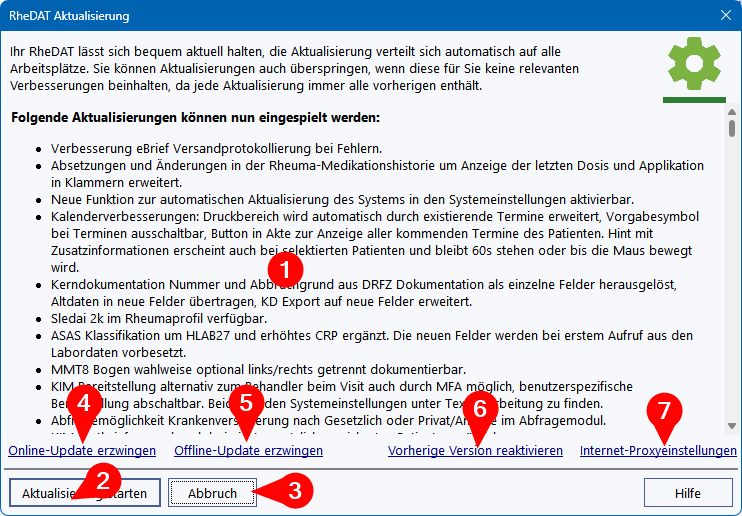
Unter (1) sehen Sie die Liste der für Ihr System anstehenden Änderungen. Dabei prüft EMIL auf bei Ihnen vorhandene Module und blendet Änderungen aus, die Sie nicht betreffen.
Unter (5) und (6) entscheiden Sie, wann die Aktualisierung aktiviert wird, also wann der Serverdienst für wenige Sekunden neu startet. Vorbereitet wird die Aktualisierung in beiden Fällen sofort.
Mit (5) Aktualisierung um hh:mm Uhr aktivieren geben Sie eine Uhrzeit vor, zu der der Server umschaltet. Das ist die empfohlene Einstellung und deshalb vorbelegt. Bis zu dieser Uhrzeit arbeiten alle Anwender ganz normal weiter und bemerken von der Aktualisierung nichts. Liegt die gewählte Uhrzeit heute schon in der Vergangenheit, aktiviert der Server am folgenden Tag zu dieser Zeit. Sie brauchen den Arbeitsplatz, von dem aus Sie die Aktualisierung gestartet haben, nicht geöffnet zu lassen; die Aktivierung übernimmt der Server allein.
Mit (6) Aktualisierung sofort aktivieren schaltet der Server unmittelbar nach dem Vorbereiten um. Wählen Sie das nur, wenn Sie die kurze Unterbrechung bewusst in Kauf nehmen können, also etwa außerhalb der Sprechzeiten oder wenn eine Korrektur dringend gebraucht wird.
Über (2) starten Sie den Vorgang. Das Vorbereiten läuft im Hintergrund, sodass Sie an Ihrem Arbeitsplatz weiterarbeiten können. Wenn Sie diese Aktualisierung nicht einspielen wollen, können Sie den Vorgang hier mit (3) abbrechen.
Haben Sie eine Uhrzeit gewählt, meldet EMIL nach dem Vorbereiten, dass die Aktualisierung für diese Uhrzeit vorgemerkt ist. Starten Sie die Arbeitsplätze in diesem Fall erst nach der Aktivierung neu, denn erst dann liegt am Server die neue Version bereit. Bei sofortiger Aktivierung erhalten Sie den Hinweis, EMIL an Ihrem Arbeitsplatz neu zu starten, direkt nach Abschluss. An allen anderen Arbeitsplätzen wird die Änderung beim nächsten Start von EMIL wirksam, dort müssen Sie nichts weiter tun.
Die vier Links unter (4) sind Sonderfunktionen, die im normalen Betrieb nicht gebraucht werden:
Online-Update erzwingen und Offline-Update erzwingen dienen dazu, z.B. nach einer fehlgeschlagenen Aktualisierung, nach der unter Umständen keine verfügbaren Updates mehr angezeigt werden, die Aktualisierung zu erzwingen. Bitte beachten Sie, dass diese Optionen nur in einem solchen Fehlerfall eingesetzt werden sollten und es für Ihr System ansonsten keinerlei Vorteile bringt, Aktualisierungen zu erzwingen, auch wenn Sie dadurch eventuell eine andere Versionsnummer bekommen. Eine unsachgemäße Anwendung kann u.U. zu einem nicht funktionsfähigen System führen.
Vorherige Version reaktivieren kann helfen, wenn durch eine Aktualisierung einmal ein Problem auftaucht, das produktives Arbeiten verhindert. In diesem Fall können Sie eine der vier vorhergehenden Versionen - vorzugsweise die letzte - reaktivieren. Details dazu finden Sie unter Wenn eine Aktualisierung fehlschlägt. Beachten Sie, dass dabei auch eine bereits vorbereitete, aber noch nicht aktivierte Aktualisierung verworfen wird.
Über Internet-Proxyeinstellungen können Sie ein eventuell für die Internet-Verbindung von EMIL erforderliches Proxy hinterlegen - dies ist dann durch Ihre IT Betreuung durchzuführen.
Wenn Ihr Arbeitsplatz keine Verbindung zum Aktualisierungsserver aufbauen kann, erhalten Sie kurz nach Aufruf der Aktualisierungsfunktion diese Meldung:
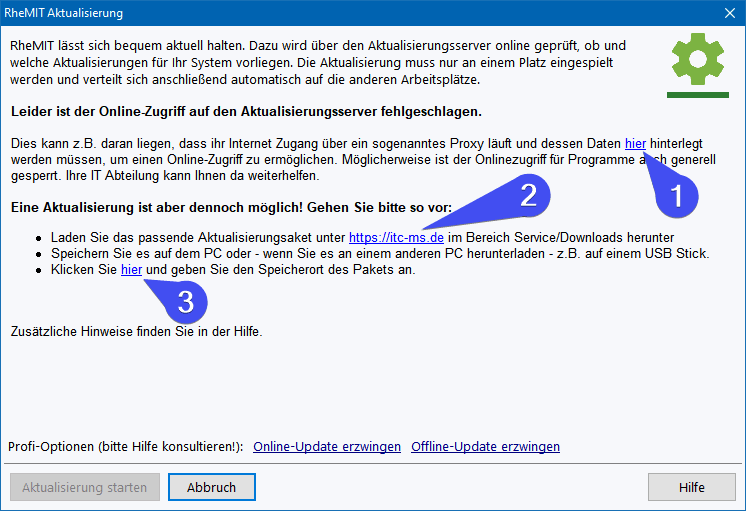
Die Ursachen dafür sind meist Restriktionen in Ihrem Netzwerk, denn viele größeren Einrichtungen leiten aus Sicherheitsgründen den Internetverkehr über ein sogenanntes Proxy, wodurch eine direkte Verbindung fehlschlägt. Durch Anklicken von (1) können Sie die Daten des Proxy eintragen, das Ihnen Ihre IT Abteilung mitteilen kann (hier kann der ITC-Service nicht helfen).
Was auch immer der Grund dafür ist, dass EMIL nicht auf den Aktualisierungsserver zugreifen kann, es steht ihnen immer eine zweite Option zur Verfügung, in dem Sie über den Link https://itc-ms.de (2) die ITC Webseite ansteuern und dort im Bereich Service|Downloads das EMIL-Offline-Aktualisierungspaket herunterladen und dieses dann über (3) in die Aktualisierungsfunktion laden. Nach dem Laden werden bei der Online-Variante die bereitstehenden Änderungen angezeigt und können dann über OK installiert werden.
Hinweise für Umgebungen, in denen Clientupdates auf diesem Weg nicht möglich sind
In Umgebungen, in denen Arbeitsplätze auf diesem Weg nicht aktualisiert werden können und Updates in Paketen auf die Arbeitsplätze verteilt werden, können Aktualisierungen ebenfalls bequem eingespielt werden. Bitte beachten Sie dazu die Hinweise unter Softwarepaketierung.