Für jeden Studienvisit (Bogen) einer selbst angelegten Studie legen Sie fest, was dokumentiert sein muss und wann der Bogen erwartet wird. Beides finden Sie auf der Visitseite: oben die Bogenparameter, darunter den Regeleditor.
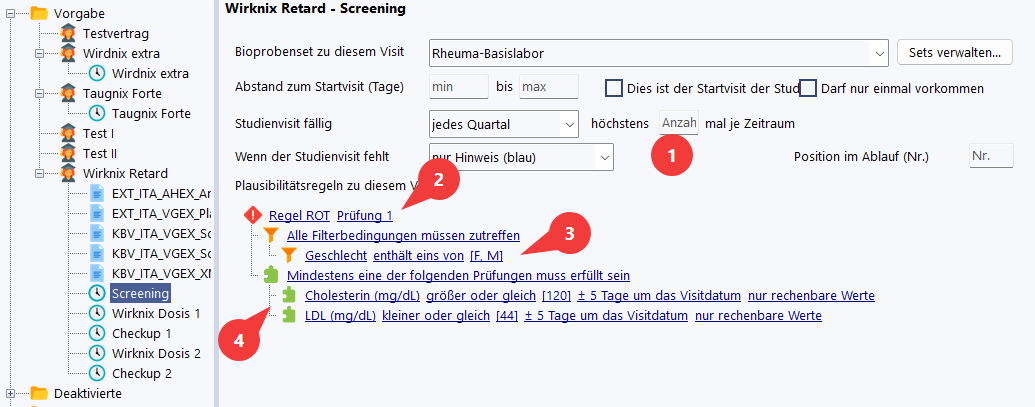
Prüfungen an einem Visit beziehen sich auf Verlaufs- und Labordaten. Was für den Patienten als Ganzes gelten muss - Diagnose, Geschlecht, Alter, Krankenkasse -, gehört in die Einschlussbedingungen der Studie. Stammdaten bleiben an den Visits aber als Filter erlaubt, etwa für eine Regel, die nur bei einer bestimmten Diagnose gilt.
Fest ausgelieferte Studien und Versorgungsverträge (Nummer unter 5000) werden zentral gepflegt. Ihre Visits werden im Baum nicht angezeigt und ihr Regelwerk lässt sich nicht ändern - es kommt mit dem Programmupdate.
Eine Studie, für die kein Regelwerk und keine Bogenparameter hinterlegt sind, wird gar nicht geprüft. Alle Teilnehmer bleiben dann ohne Ampelstatus.
Aufbau einer Regel
Eine Regel besteht aus zwei Blöcken, die im Baum untereinander stehen:
•Filter - die Vorfrage: Gilt diese Regel für diesen Patienten überhaupt? Trifft der Filter nicht zu, wird die Regel übersprungen und beanstandet nichts. Typisch ist ein Filter auf die Diagnose: eine Regel für Spondyloarthritis soll bei einem Rheumapatienten nicht anschlagen.
•Prüfungen - die eigentliche Forderung: Was muss dokumentiert sein? Jede Prüfung nennt ein Feld und was damit sein soll.
Beide Blöcke tragen eine Verknüpfung, die Sie über das Kontextmenü der Blocküberschrift umstellen:
•Eine muss zutreffen (ODER) - bei den Prüfungen heißt das: eines der genannten Felder reicht. Wird die Regel trotzdem verletzt, markiert EMIL alle beteiligten Felder, auch die bereits ausgefüllten. Das Programm kann nicht wissen, welchen Weg Sie gehen wollen.
•Alle müssen zutreffen (UND) - jedes genannte Feld wird einzeln gebraucht.
Ein leerer Filterblock bedeutet: die Regel gilt immer.
Regeln anlegen und benennen
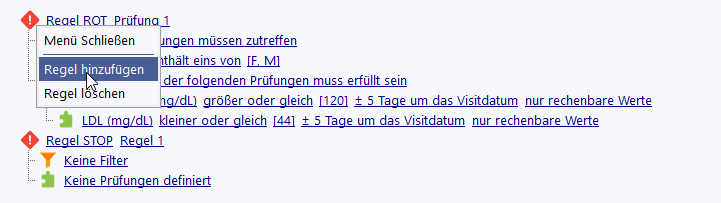
Über das Kontextmenü einer Regel fügen Sie mit Regel hinzufügen eine weitere hinzu oder entfernen sie mit Regel löschen. Neue Regeln heißen zunächst Regel 1, Regel 2 und so weiter. Der Name steht fett als Überschrift der Regel im Baum; ein Klick darauf öffnet ihn zum Ändern. Geben Sie jeder Regel einen Namen, der sagt, was sie fordert - etwa Krankenversicherung oder Aktivität (Arztsicht). Er erscheint in der Übersicht der hinterlegten Plausibilitätsregeln.
Schweregrad einer Regel
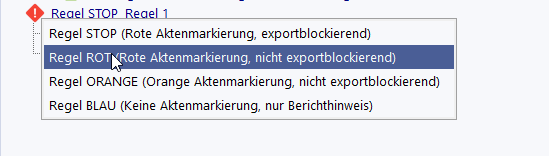
Der Schweregrad steht in der Regelüberschrift und wird über deren Kontextmenü gesetzt. Er entscheidet, wie die Akte markiert wird und ob der Datensatz exportiert werden darf. Die Stufen STOP, ROT und ORANGE entsprechen den gleichnamigen Ampelfarben; Bedeutung und Exportverhalten stehen in der Ampeltabelle unter Plausibilitätsprüfungen. STOP ist der Regelfall für Pflichtangaben eines Vertrages, ROT mahnt deutlich an, ohne die Übermittlung zu blockieren, ORANGE gilt für erwünschte, aber nicht zwingende Angaben. Eine als BLAU eingestufte Regel markiert die Akte nicht; der Hinweis erscheint nur im Vollständigkeitsbericht.
Trifft an einem Feld mehr als eine Regel zu, gewinnt die härtere Stufe.
Im selben Kontextmenü steht Beim Speichern darauf hinweisen. Ist der Punkt angehakt, erscheint nach dem Speichern der Akte eine kurze Einblendung, solange die Regel an einem geänderten Visit verletzt ist. Er nennt je Studie die ersten fehlenden Felder, alle weiteren zeigt die Markierung in der Akte. Gespeichert wird trotzdem, an Schweregrad und Export ändert sich nichts.
Eine einzelne Prüfung
Jede Prüfung und jeder Filter besteht aus vier Angaben:
Feld |
Das Item aus dem Datenwörterbuch. Ist es auf Ihrem System nicht definiert oder wurde es gelöscht, bleibt es in der Regel stehen und wird als ungültig gekennzeichnet - so gehen Regeln beim Bearbeiten nicht verloren. |
Unterfeld |
Nur bei Bögen und Formularen: das einzelne Element daraus, etwa ein Ankreuzfeld. Ohne Unterfeld gilt die Prüfung für den Bogen als Ganzes. |
Operator |
Was mit dem Wert sein soll - siehe die folgende Tabelle. |
Toleranz |
Wie viele Tage der Wert vom Visitdatum entfernt liegen darf. Die Angabe wirkt in beide Richtungen; der nächstgelegene Wert gewinnt. Ein Laborwert vom Vortag zählt also mit, wenn Sie hier 1 oder mehr eintragen. |
Rechenbarkeit |
Nur bei Zahlen-, Datums- und Rechenfeldern. Voreingestellt ist nur rechenbare Werte: ein Eintrag zählt erst dann als vorhanden, wenn sich daraus ein Zahlenwert ermitteln lässt. Ein CRP, das als <3 erfasst wurde, gilt damit als nicht dokumentiert und wird angemahnt. Schalten Sie auf auch nicht rechenbare Werte, wenn schon der Eintrag als solcher genügen soll - typisch für Laborwerte, die unterhalb der Nachweisgrenze liegen. |
Zur Verfügung stehen diese Operatoren:
Operator |
Bedeutung |
ist dokumentiert |
Es muss überhaupt ein Wert da sein. Bei berechneten Feldern gilt ein nicht ermittelbarer Wert als nicht dokumentiert. |
enthält eins von / enthält keins von |
Mehrere Vergleichswerte werden mit Semikolon getrennt. Bei Auswahllisten wird der Code verglichen, sonst der angezeigte Wert. |
beginnt mit einem von / beginnt nicht mit einem von |
Für Schlüssel mit Hierarchie. So trifft M05 auch auf M05.30 zu. |
größer oder gleich / kleiner oder gleich |
Zahlenvergleich. Ein nicht als Zahl lesbarer Inhalt gilt als nicht erfüllt. |
Alter bei Einschluss (Jahre) |
Nur in den Einschlussbedingungen und nur am Geburtsdatum. Angabe als von-bis in vollen Jahren, zum Beispiel 18-75; eine Seite darf fehlen (18- heißt ab 18, -75 heißt bis 75). Gerechnet wird zum Einschreibedatum, beim Einschreiben selbst also zum heutigen Tag. |
Regex matcht / matcht nicht |
Regulärer Ausdruck für alles, was sich anders nicht ausdrücken lässt. Der Editor prüft die Schreibweise und erklärt den Ausdruck in Worten. |
Meldung |
Kein Operator, sondern der Text, der am beanstandeten Feld erscheint. Ohne eigenen Text setzt EMIL einen Standardtext ein. Ein eigener Text lohnt sich besonders bei ODER-Gruppen, weil dort auch ausgefüllte Felder markiert werden und der Anwender sonst nicht erkennt, was er tun soll. |
Bogenparameter
Über dem Regeleditor legen Sie fest, wann und wie oft der Bogen erwartet wird. Ein leeres Feld heißt immer keine Einschränkung.
Angabe |
Bedeutung |
Studienvisit fällig |
In welchem Rhythmus der Bogen erwartet wird: jeden Monat, jedes Quartal, jedes Halbjahr, jedes Jahr oder alle zwei Jahre. Je Zeitraum wird ein Bogen erwartet. Mit (ohne Rhythmus) gibt es keine Wiederholungsprüfung. |
höchstens ... mal je Zeitraum |
Wie oft der Bogen in einem Zeitraum vorkommen darf. 0 bedeutet: in diesem Zeitraum gar nicht. Ohne Rhythmus ist das Feld gesperrt. |
Position im Ablauf (Nr.) |
Position in der Visitkette (1, 2, 3 ...). EMIL beanstandet Visits, die in falscher Reihenfolge dokumentiert sind. Ohne Angabe gibt es keine feste Reihenfolge. |
Abstand zum Startvisit |
Frühestens und spätestens wie viele Tage nach dem Startvisit dieser Bogen liegen darf. |
Dies ist der Startvisit |
Markiert den Bogen, auf den sich die Abstände der anderen beziehen. Ohne Startvisit wird kein Abstand geprüft. |
Darf nur einmal vorkommen |
Der Bogen darf im gesamten Studienverlauf nur ein einziges Mal vorkommen - etwa eine Einschluss- oder Abschlussuntersuchung. |
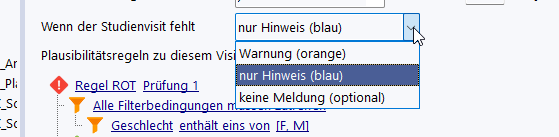
Wenn der Studienvisit fehlt |
Warnung: ein fehlender Bogen setzt den Ampelstatus der Akte auf Orange. Nur Hinweis: er erscheint blau im Vollständigkeitsbericht, der Ampelstatus bleibt. Keine Meldung: der Bogen ist optional, sein Fehlen wird nicht beanstandet. |
Die Angaben werden sofort gespeichert. Eine Regel prüft nur Visits, die in der Akte über die Besuchsart diesem Studienvisit zugeordnet sind.
Einschlussbedingungen
Unter der Feldtabelle der Studienseite steht ein zweiter Regeleditor für die Einschlussbedingungen. Er bietet nur Stammdatenfelder an und ist aufgebaut wie der Editor am Visit, nur ohne Filter: eine Regel je Bedingung, mit Prüfungen und gegebenenfalls einer eigenen Meldung. Jede Einschlussbedingung gilt immer, und ihr Schweregrad ist fest STOP. Für das Geburtsdatum gibt es zusätzlich den Operator Alter bei Einschluss. Einschlussbedingungen tragen keinen Namen; was fehlt, nennt EMIL anhand der Felder.
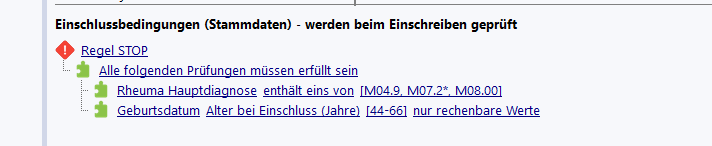
Die Bedingungen wirken an zwei Stellen:
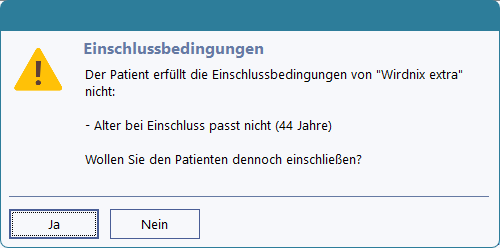
•Beim Einschreiben in den Stammdaten des Patienten: passt der Patient nicht, nennt EMIL die Gründe (etwa Rheuma Hauptdiagnose passt nicht oder Geburtsdatum fehlt) und fragt, ob Sie ihn dennoch einschließen wollen. Genannt wird nur, was tatsächlich fehlt oder nicht passt: ist bei einer Bedingung Geschlecht und Gender-Identität nur die Gender-Identität offen, steht auch nur sie in der Meldung.
•Bei eingeschriebenen Teilnehmern laufen sie wie jede andere Regel mit. Eine verletzte Bedingung markiert die Akte mit STOP und sperrt damit den Export. Auch hier markiert EMIL nur die Felder, die fehlen oder nicht passen.
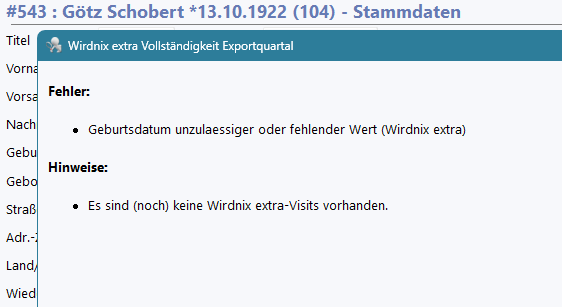
Benutzt eine Regel an einem Visit ein Stammdatenfeld als Filter, sollte dasselbe Feld in den Einschlussbedingungen stehen. Sonst entgeht ein Patient, bei dem das Feld fehlt, jeder davon abhängigen Prüfung. Der Editor am Visit weist darauf hin.
Bei fest ausgelieferten Studien (Nummer unter 5000) ist der Editor ausgeblendet.
Selbst angelegte Studien arbeiten mit expliziten Visits: jeder Studienvisit ist eine Besuchsart, die in der Akte gewählt wird. Den Unterschied zu impliziten Studien beschreibt Studien/Versorgungsverträge.
Eine Zusammenfassung des hinterlegten Regelwerks in Klartext erhalten Sie über das Kontextmenü im Studiengitter, Eintrag Hinterlegte Plausibilitätsregeln. Weitere Hinweise zur Auswertung finden Sie unter Plausibilitätsprüfungen.