Diese Anleitung führen Sie an jedem Android-Tablet einmal durch. Voraussetzung ist, dass EMIL wie unter Einrichten in EMIL beschrieben vorbereitet ist. Sie brauchen dafür die beiden dort notierten Adressen:
•Download-Adresse für das Zertifikat, z. B. http://praxisserver:8122. Sie setzt sich zusammen aus http://, dem Server-Hostnamen und dem Zertifikat-Download-Port aus den Systemeinstellungen (Gruppe Netzwerk).
•RITA-Adresse, z. B. https://praxisserver:8443. Das ist dieselbe Adresse, die auch die EMIL-Arbeitsplätze verwenden. Sie finden sie an jedem Arbeitsplatz unter Hilfe|Protokolle als "Applikationsserver-Adresse".
Das Tablet muss im selben Netzwerk (WLAN) sein, in dem es den EMIL-Server erreicht.
Hinweis: Die genauen Bezeichnungen und Pfade weichen je nach Hersteller (Samsung, Google Pixel, Lenovo, Xiaomi usw.) und Android-Version leicht ab. Die Schritte beschreiben den Standardweg unter Android 11 oder neuer; bei Samsung sind die abweichenden Bezeichnungen in Klammern genannt.
Ihre Einrichtung nutzt ein Unternehmenszertifikat? Dann wird davon ausgegangen, dass Ihre IT das Wurzelzertifikat Ihres Unternehmens bereits auf dem Tablet installiert hat, in der Regel über die Geräteverwaltung (MDM). Überspringen Sie Schritt 1 und fahren Sie mit Schritt 2 fort. Erscheint in Schritt 2 eine Zertifikatswarnung, fehlt das Wurzelzertifikat auf dem Tablet; wenden Sie sich dann an Ihre IT (siehe Nutzung eines Unternehmenszertifikats). |
Schritt 1: Zertifikat herunterladen und installieren
Die Warnungen beim Installieren sind normal: Warum das Zertifikat sicher ist Das Tablet warnt gleich, dass die Herkunft des Zertifikats nicht geprüft werden kann. Das ist bei diesem Zertifikat immer so und kein Grund zur Sorge: •Das Zertifikat gehört nur Ihrem EMIL-Server. Es wurde bei Ihrer Installation vor Ort neu erzeugt. Niemand sonst hat es, auch ITC nicht. •Der geheime Teil (privater Schlüssel) bleibt immer auf dem Server. Auf das Tablet kommt nur der öffentliche Teil. •Das Tablet vertraut damit nur diesem einen Server. Andere Webseiten werden dadurch nicht vertrauenswürdiger. •Ein offizielles Zertifikat gibt es für Server im lokalen Netz nicht. Deshalb erzeugt EMIL es selbst. |
Herunterladen
1.Öffnen Sie Chrome und geben Sie die Download-Adresse ein, z. B. http://praxisserver:8122. Achten Sie auf http:// am Anfang.
2.Tippen Sie auf der Seite "Sicherheitszertifikat" auf Zertifikat herunterladen.
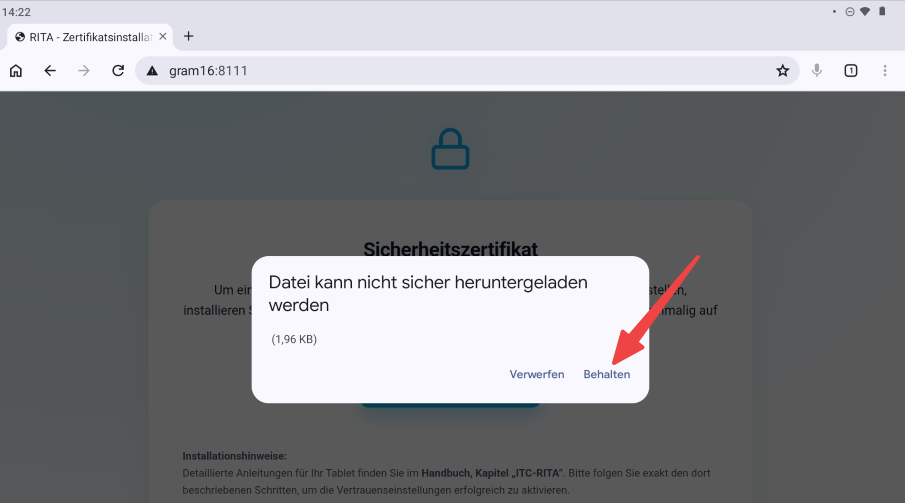
3.Bestätigen Sie den Hinweis "Datei kann nicht sicher heruntergeladen werden" mit Behalten.
4.Werden Optionen zum Öffnen angezeigt, wählen Sie "Mit Zertifikats-Viewer öffnen". Es erscheint der Hinweis "Dieses Zertifikat ... muss in den Einstellungen installiert werden". Schließen Sie den Hinweis. Die Datei liegt jetzt unter "Downloads".
Installieren
5.Öffnen Sie die Einstellungen des Tablets (Zahnrad, z. B. nach Herunterziehen der Leiste vom oberen Bildschirmrand).
6.Gehen Sie auf Sicherheit → Verschlüsselung & Anmeldedaten (bei Samsung: Biometrische Daten und Sicherheit → Andere Sicherheitseinstellungen). Tipp: Die Suche in den Einstellungen findet den Punkt mit dem Stichwort "Zertifikat".
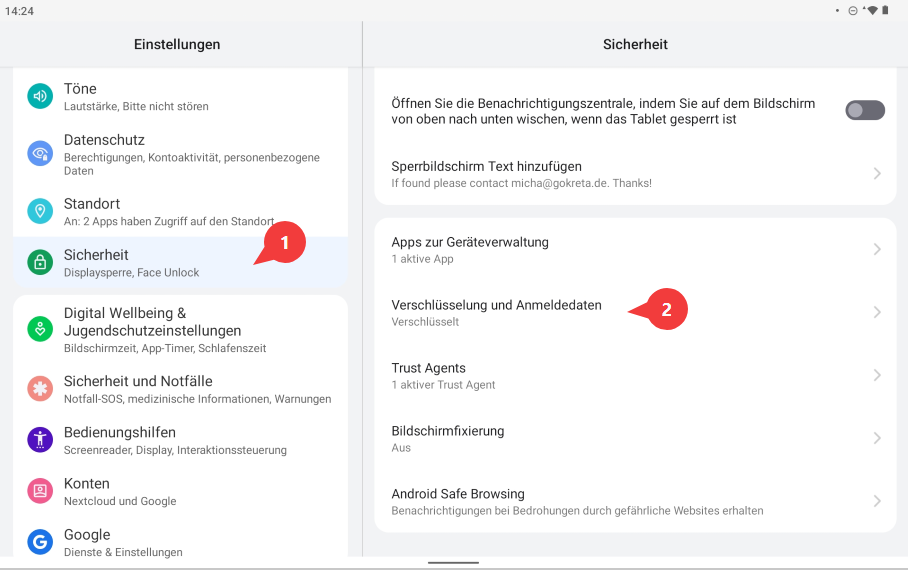
7.Tippen Sie auf Zertifikat installieren → CA-Zertifikat (bei Samsung: Vom Gerätespeicher installieren → CA-Zertifikat).
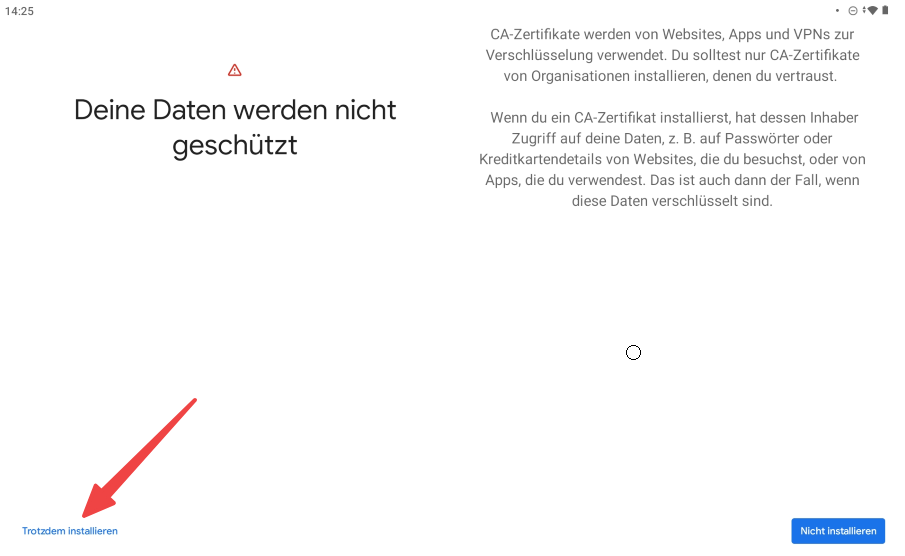
8.Es erscheint die Warnung "Ihre Daten werden nicht geschützt". Das ist bei diesem Zertifikat normal. Tippen Sie auf Trotzdem installieren.
9.Geben Sie ggf. die PIN des Tablets ein.
10.Wählen Sie in der Dateiauswahl "Downloads" (ggf. "Zuletzt verwendet") und tippen Sie auf die Datei itc-rita-stamm.crt.
11.Eine kurze Meldung bestätigt die Installation. Das Tablet vertraut nun Ihrem EMIL-Server.
Schritt 2: RITA zum Startbildschirm hinzufügen
1.Öffnen Sie Chrome und geben Sie die RITA-Adresse ein, z. B. https://praxisserver:8443. Achten Sie hier auf https:// am Anfang.
2.Es erscheint der Anmeldebildschirm von RITA mit dem Nummernblock. Erscheint stattdessen die Warnung "Dies ist keine sichere Verbindung", ist das Zertifikat nicht installiert: Wiederholen Sie Schritt 1.
3.Tippen Sie rechts oben in Chrome auf die drei Punkte.
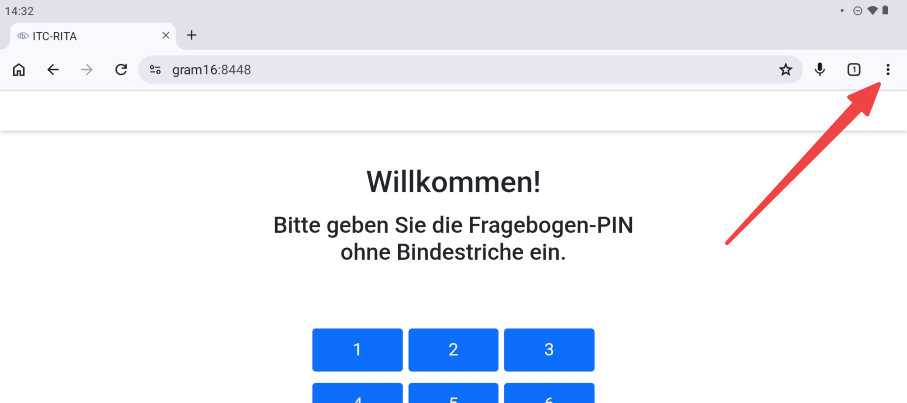
4.Wählen Sie im Menü Zum Startbildschirm hinzufügen (je nach Version auch "App installieren").
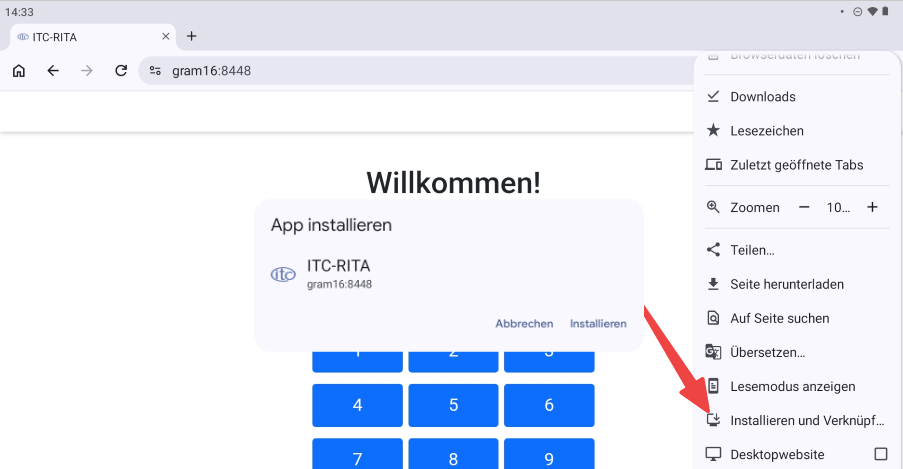
5.Wählen Sie Installieren und bestätigen Sie die Rückfrage.
6.Schließen Sie Chrome und starten Sie RITA künftig über das neue Symbol auf dem Startbildschirm.
Schritt 3: Bildschirmfixierung einrichten
Über die Bildschirmfixierung stellen Sie sicher, dass Patienten auf dem Tablet ausschließlich RITA nutzen können. Die Einrichtung ist einmalig je Tablet.
1.Öffnen Sie die Einstellungen des Tablets.
2.Gehen Sie auf Sicherheit (oder "Sicherheit & Datenschutz", bei Samsung "Biometrische Daten und Sicherheit").
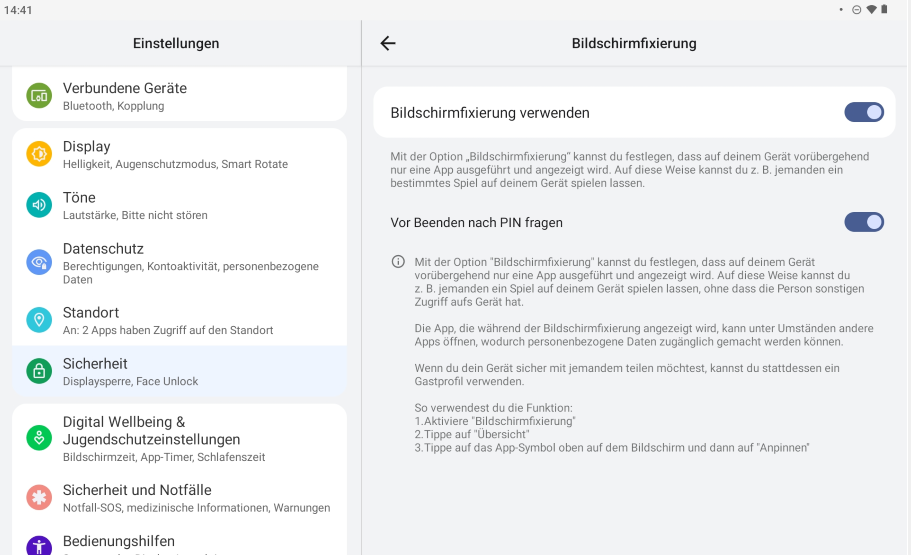
3.Tippen Sie auf Weitere Sicherheitseinstellungen → Bildschirm anpinnen (bei Samsung: Andere Sicherheitseinstellungen → Fenster anheften).
4.Aktivieren Sie den Schalter "Bildschirm anpinnen" bzw. "Fenster anheften".
5.Aktivieren Sie zusätzlich Vor dem Lösen nach PIN/Muster/Passwort fragen. Diese Option ist wichtig, ohne sie kann jeder die Fixierung aufheben.
6.Verlassen Sie die Einstellungen.
Schritt 4: Abschluss
Das Tablet ist eingerichtet. Haben Sie alle Tablets eingerichtet, schalten Sie den Zertifikat-Download wieder ab: Öffnen Sie in EMIL die Systemeinstellungen (Menüband Administration, Button Systemeinstellung) und tragen Sie in der Gruppe Netzwerk beim Zertifikat-Download-Port den Wert 0 ein. Ihr Netzwerkadministrator kann dann die Firewall-Freigabe für diesen Port wieder entfernen. Für ein neues Tablet tragen Sie den Port später einfach vorübergehend wieder ein. (Entfällt bei Unternehmenszertifikat.)
Zum Testen legen Sie für einen Testpatienten einen Auftrag an und geben die Auftrags-PIN am Tablet ein (siehe Assessment-Pakete beauftragen und Lokale Verwendung an Tablets).
Im Alltag: RITA fixieren und lösen
Fixieren
1.Starten Sie RITA und warten Sie, bis der Anmeldebildschirm mit dem Nummernblock zu sehen ist.
2.Öffnen Sie die App-Übersicht: Wischen Sie vom unteren Bildschirmrand nach oben und halten Sie kurz inne (Gestensteuerung) oder tippen Sie auf den Übersichts-Button (3-Button-Bedienung).
3.Halten Sie den Finger länger auf die RITA Vorschau.
4.Wählen Sie "Anpinnen" bzw. "Fixieren" und bestätigen Sie mit OK.
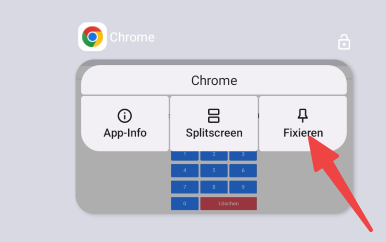
5.RITA ist nun fixiert. Andere Apps und die Einstellungen sind nicht mehr erreichbar, das Tablet kann Patienten übergeben werden.
Lösen
•Bei Gestensteuerung: Wischen Sie vom unteren Bildschirmrand nach oben und halten Sie den Finger gedrückt, bis das Tablet reagiert.
•Bei 3-Button-Bedienung: Halten Sie die Tasten "Zurück" und "Übersicht" gleichzeitig gedrückt.
•Geben Sie anschließend PIN, Muster oder Passwort ein bzw. authentifizieren Sie sich per Fingerabdruck oder Gesichtserkennung.
Hinweise
•Nach einem Neustart des Tablets ist die Bildschirmfixierung nicht mehr aktiv. Starten Sie RITA und pinnen Sie die App erneut an.
•Wird das Tablet während einer fixierten Sitzung gesperrt (Standby), bleibt RITA nach dem Entsperren weiter angepinnt.
•Soll das Tablet dauerhaft und auch nach einem Neustart automatisch nur RITA zeigen, ist ein Kiosk-Modus über eine Geräteverwaltung (MDM) sinnvoller. Das richtet Ihre IT ein.